ВПН на ноутбук: как выбрать, скачать и настроить

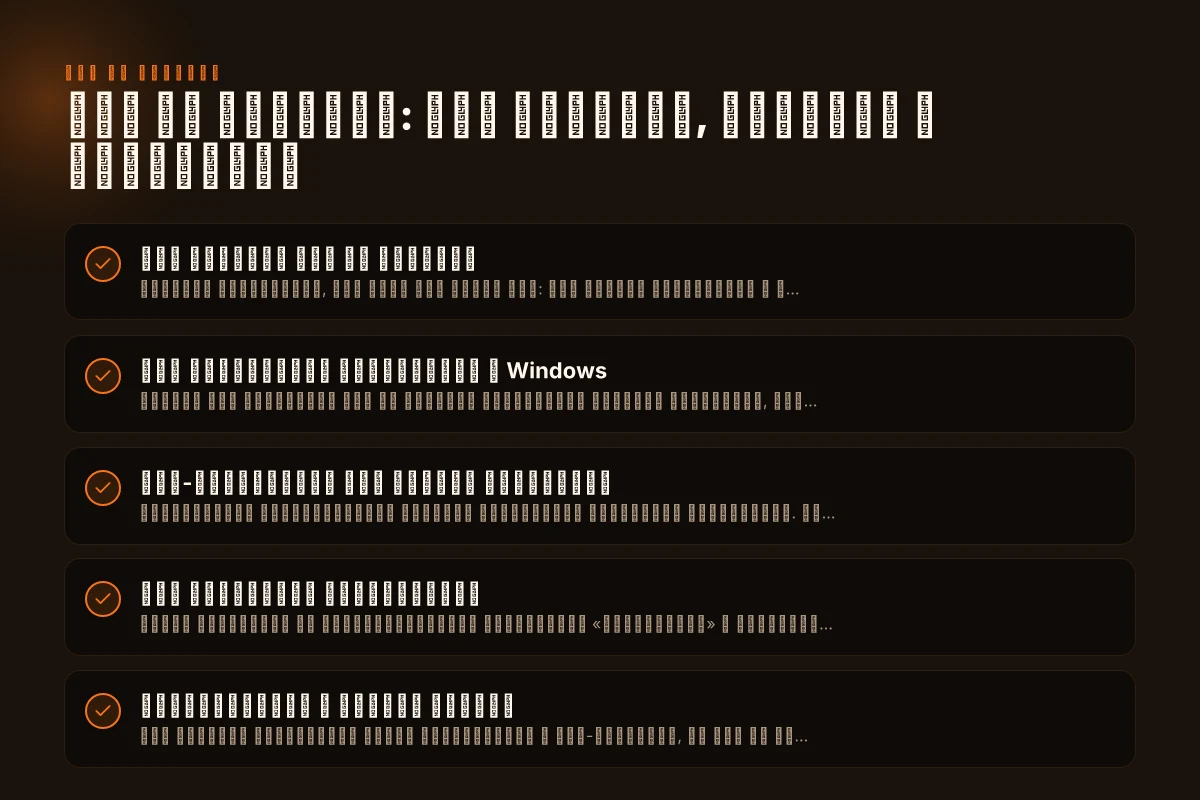
Как установить ВПН на ноутбук с Windows, выбрать подходящее приложение и проверить подключение.
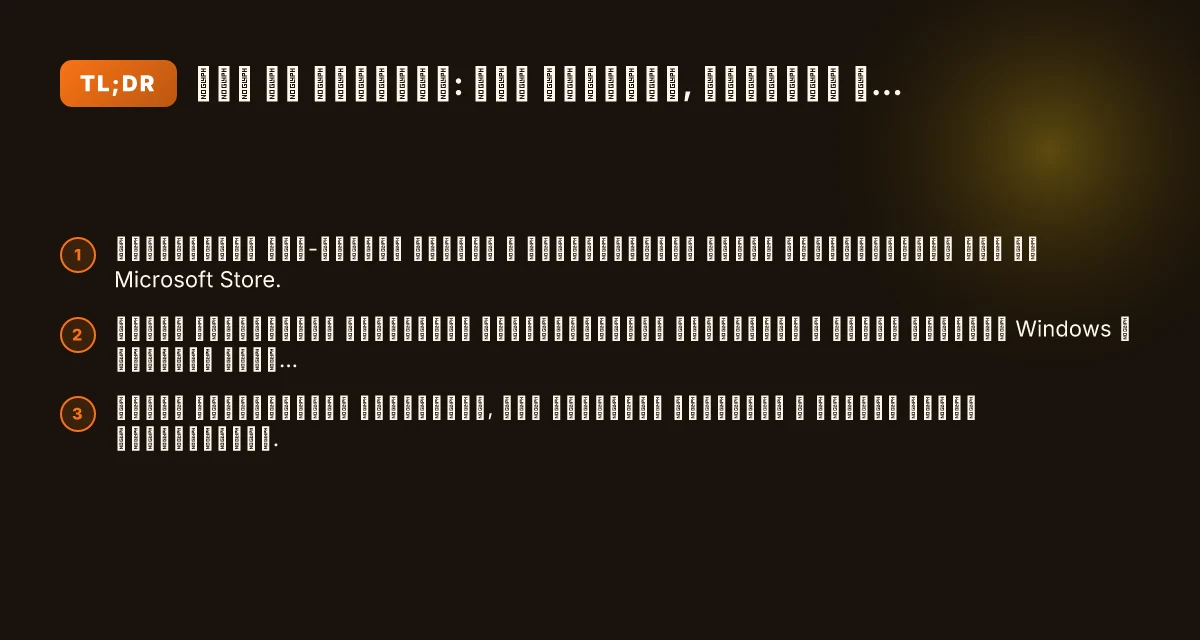
Чтобы установить ВПН на ноутбук, выберите сервис, совместимый с вашей операционной системой, скачайте приложение из официального источника и подключитесь к серверу в программе. Для Windows можно рассмотреть, например, Proton VPN или Planet VPN: перед загрузкой проверьте доступность сервиса и условия использования. Ниже, понятная инструкция, критерии выбора и советы по безопасной настройке.
Сравнение способов подключения ВПН на ноутбуке
| Критерий | Приложение ВПН | Ручная настройка Windows | Расширение браузера |
|---|---|---|---|
| Где работает | Во всей системе | Во всей системе | Только в браузере |
| Установка | Скачать приложение | Ввести параметры подключения | Добавить расширение |
| Простота настройки | Обычно высокая | Может требовать опыта | Обычно высокая |
| Переключение серверов | В приложении | Зависит от конфигурации | В расширении |
| Работа вне браузера | Да | Да | Нет |
| Дополнительные функции | Зависят от сервиса | Обычно ограничены | Зависят от расширения |
| Подходит новичкам | Да | Не всегда | Да |
| Что проверить перед выбором | Репутацию и настройки | Поддерживаемый протокол | Разрешения и политику сервиса |
Как выбрать ВПН на ноутбук
Сначала определите, для чего вам нужен ВПН: для защиты соединения в общественной сети, работы с корпоративными ресурсами или доступа к сайтам и сервисам, которые недоступны из вашего региона. От цели зависит, какие функции будут наиболее важны.
При выборе обратите внимание на несколько параметров:
- Совместимость. Уточните, поддерживает ли приложение вашу версию Windows. Например, страница Proton VPN предлагает вариант для Windows 10 и Windows 11.
- Условия бесплатного плана. Изучите ограничения, доступные серверы и функции. Бесплатный тариф не обязательно включает весь набор возможностей.
- Политика конфиденциальности. Прочитайте, какие данные собирает сервис и как он их использует.
- Репутация и источник загрузки. Предпочитайте официальный сайт разработчика или проверенный магазин приложений.
- Простота настройки. Для обычного использования удобнее приложение с понятной кнопкой подключения и настройками, которые не требуют ручной конфигурации.
Не выбирайте сервис исключительно по обещаниям «полной анонимности» или «неограниченного доступа ко всему». Внимательно проверяйте, что именно гарантирует разработчик, и не вводите платёжные данные на сомнительных страницах.
Как установить приложение в Windows
Обычно для установки ВПН на ноутбук достаточно скачать программу, запустить установщик и войти в аккаунт. Конкретные шаги могут отличаться в зависимости от сервиса. VPN Edge расширение: как выбрать и установить VPN для Microsoft Edge
- Откройте официальный сайт выбранного ВПН или найдите приложение в Microsoft Store.
- Убедитесь, что загружаете версию для Windows, а не для другой системы.
- Скачайте установочный файл либо нажмите кнопку установки в магазине приложений.
- Запустите установщик и следуйте подсказкам на экране.
- Откройте приложение и войдите в аккаунт или создайте его, если это требуется.
- Выберите сервер и нажмите кнопку подключения.
Если Windows запрашивает разрешение на установку сетевого компонента, проверьте название программы и издателя. Подтверждайте запрос только в том случае, если он относится к приложению, которое вы скачали из надёжного источника.
Примеры приложений
Proton VPN предлагает загрузку для Windows 10 и Windows 11. Planet VPN доступен как приложение в Microsoft Store. Также на сайтах некоторых сервисов, например Turbo VPN, есть отдельные страницы загрузки для Windows. Перед установкой изучите актуальные условия бесплатного доступа и правила использования: они могут различаться.
ВПН-приложение или ручная настройка
Большинству пользователей удобнее установить фирменное приложение. Оно помогает выбрать сервер, подключаться и отключаться, а также управлять доступными параметрами. Вариант с ручной настройкой подходит, если организация или учебное заведение предоставили конкретные инструкции и данные для подключения.
| Способ | Когда подходит | Что учесть |
|---|---|---|
| Приложение сервиса | Для личного использования и быстрого подключения | Условия и функции зависят от выбранного сервиса |
| Microsoft Store | Если нужная программа размещена в магазине | Проверяйте издателя и описание приложения |
| Ручная настройка OpenVPN | Если администратор предоставил конфигурацию и инструкцию | Потребуются данные сервера и файл конфигурации |
Например, инструкция НИУ ВШЭ в Перми описывает установку OpenVPN для подключения к сети учреждения. Это не универсальный способ получить доступ к любому ВПН: для подключения нужны настройки конкретной организации. Не используйте чужие конфигурационные файлы и не меняйте параметры наугад. Скачать VPN на ноутбук бесплатно: как выбрать и установить безопасное приложение
Что проверить после подключения ВПН
| Проверка | Как выполнить | Ожидаемый результат | Если проверка не пройдена |
|---|---|---|---|
| Статус соединения | Открыть приложение или настройки Windows | Показано активное соединение | Переподключиться |
| Внешний IP-адрес | Проверить IP до и после подключения | Адрес изменился | Выбрать другой сервер |
| Доступ к сайтам | Открыть несколько сайтов | Страницы загружаются | Проверить сеть и сервер |
| Работа нужных приложений | Запустить приложения вне браузера | Доступ есть, если ВПН системный | Проверить режим подключения |
| Утечки DNS | Использовать проверку DNS | Запросы не раскрывают нежелательные данные | Проверить настройки ВПН |
| Автозапуск | Перезагрузить ноутбук | ВПН запускается, если включена опция | Включить автозапуск |
| Защита при обрыве | Проверить настройки аварийной блокировки | Трафик блокируется при разрыве, если функция доступна | Включить аварийную блокировку |
Как проверить подключение
После установки не ограничивайтесь сообщением «Подключено» в приложении. Проверьте, что ноутбук действительно выходит в интернет и необходимые вам ресурсы доступны.
- Откройте несколько знакомых сайтов.
- Проверьте работу браузера и нужных программ.
- Если сервис показывает состояние соединения, убедитесь, что оно активно.
- При проблемах отключитесь и подключитесь снова или выберите другой доступный сервер.
- Если интернет пропал, временно отключите ВПН и проверьте, восстанавливается ли соединение.
Если приложение постоянно отключается, обновите его, перезапустите ноутбук и проверьте настройки сети. Также может помочь обращение в поддержку сервиса. Не устанавливайте дополнительные «ускорители» и неизвестные расширения в попытке исправить проблему.
Безопасность и частые ошибки
ВПН шифрует соединение между устройством и ВПН-сервером, но сам по себе не гарантирует полной анонимности и не защищает от всех угроз. Продолжайте использовать обновлённую операционную систему, сложные пароли и надёжную защиту учётных записей. ВПН для ноутбука бесплатно: как выбрать и установить безопасно
Частые ошибки при установке:
- скачивание установщика с рекламной страницы или неизвестного сайта;
- установка приложения, не предназначенного для вашей версии Windows;
- игнорирование условий бесплатного плана;
- попытка использовать ручные настройки без конфигурации от администратора;
- предположение, что активное ВПН-подключение делает безопасными любые файлы и сайты.
Если ВПН нужен для работы, учёбы или доступа к внутренним ресурсам, следуйте инструкции организации. Для личных задач выбирайте сервис по прозрачности условий, совместимости и удобству, а не только по рекламным обещаниям.
Как оценить безопасность ВПН-сервиса
| Критерий | Что искать | Признак риска | Что сделать |
|---|---|---|---|
| Источник приложения | Официальный сайт или магазин | Неизвестный сайт загрузки | Скачать из официального источника |
| Политика конфиденциальности | Понятное описание сбора данных | Неясные условия | Изучить политику до установки |
| Разрешения | Только необходимые доступы | Запросы без понятной причины | Отказаться или выбрать другой сервис |
| Защита соединения | Поддерживаемый сервисом защищённый протокол | Неизвестные параметры | Проверить документацию |
| Защита при обрыве | Наличие аварийной блокировки | Трафик продолжает идти напрямую | Включить функцию, если доступна |
| Обновления | Регулярные обновления приложения | Устаревшая версия | Обновить из официального источника |
| Поддержка устройств | Совместимость с версией Windows | Нет поддержки текущей системы | Проверить требования сервиса |
| Условия бесплатного плана | Ограничения и правила использования | Неясные условия или навязчивая реклама | Сравнить с другими вариантами |
Рекомендация
Для обычного использования установите приложение ВПН на ноутбук из официального источника, проверьте совместимость с Windows и внимательно прочитайте условия тарифа. Proton VPN предлагает версию для Windows 10 и Windows 11, а Planet VPN доступен в Microsoft Store. Подключитесь к серверу и проверьте работу нужных сайтов; для корпоративного или учебного доступа используйте только настройки, выданные администратором. ВПН для ноутбука: как выбрать, установить и безопасно пользоваться
Théo compare les offres VPN et écrit les guides streaming et tarifs.