VPN для ноутбука: как выбрать и установить безопасное приложение
Разбираемся, как выбрать VPN для ноутбука, чем приложение отличается от расширения и как проверить настройки безопасности.
VPN для ноутбука, это приложение, которое направляет интернет-трафик через защищённое соединение. Если нужен VPN для Windows, можно рассмотреть Proton VPN: бесплатная версия доступна для Windows 10 и Windows 11. Также в Microsoft Store представлено приложение Planet VPN. Выбирайте сервис по безопасности, совместимости и условиям бесплатного тарифа, а не только по обещаниям скорости или доступа к сайтам.
Как выбрать формат VPN для ноутбука
| Критерий | VPN-приложение | Расширение браузера | Встроенная функция ОС |
|---|---|---|---|
| Где работает | На всём устройстве | Только в браузере | На уровне системы |
| Защита трафика приложений | Обычно да | Обычно нет | Зависит от настроек |
| Простота установки | Установить приложение | Добавить в браузер | Настроить вручную |
| Подходит для нескольких браузеров | Да | Нет | Да |
| Управление подключением | В приложении | В панели браузера | В настройках ОС |
| Дополнительные функции | Могут быть доступны | Обычно ограничены | Зависит от ОС |
| Что проверить перед выбором | Поддержку ОС и политику приватности | Объём защиты и разрешения | Совместимость и параметры |
| VPN | Obfuscation | From / month | Plan | Free plan | Refund | Alipay | UnionPay | Crypto | Website opens in China | Trustpilot | |
|---|---|---|---|---|---|---|---|---|---|---|---|
 Proton VPN | Turn on manually Stealth, free plan too | $2.99/mo | 12 months: $35.88 | Yes | 30 days | ✗ | ✗ | ✗ | ✓ | ✗ Blocked | 2.1/5 (1,040 reviews) |
 ZoogVPN | Turn on manually Shadow | $2.49/mo | 27 months: $59.99 | Yes | 7 days | ✓ | ✓ | ✓ | ✓ | Official site blocked; our special link opens (4.4 s) | 4.2/5 (195 reviews) |
 NordVPN | Turn on manually Obfuscated Servers / NordWhisper | $3.49/mo | 27 months: $94.23 | No | 30 days | ? | ✗ | ✓ | ✓ | ✗ Blocked | 4.2/5 (51,628 reviews) |
 ExpressVPN | ✓ On by default all servers | $3.00/mo | 28 months: $84 | No | 30 days | ✗ | ✗ | ✓ | ✗ | ✗ Blocked | 4.4/5 (29,706 reviews) |
 Surfshark | ✓ On by default Camouflage, with OpenVPN | See site | See site | No | 30 days | ✗ | ✗ | ✗ | ✓ | ✗ Blocked | 4.3/5 (31,823 reviews) |
 Astrill VPN | Turn on manually StealthVPN / OpenWeb | $12.50/mo | 24 months: $300 | No | See site | ✗ | ✗ | ✗ | ✓ | ✗ Blocked | 1.3/5 (110 reviews) |
 Private Internet Access | Turn on manually Shadowsocks, OpenVPN only | $2.03/mo | 40 months: $81.2 | No | 30 days | ✗ | ✗ | ✗ | ✗ | ✗ Blocked | 4.2/5 (11,033 reviews) |
 CyberGhost | Turn on manually selected servers | $2.19/mo | 28 months: $61.32 | No | 45 days | ✗ | ✗ | ✗ | ✓ | ✗ Blocked | 4.0/5 (24,178 reviews) |
 PureVPN | Turn on manually switch to OpenVPN | $1.69/mo | 60 months: $101.55 | No | 31 days | ? | ? | ✗ | ✓ | ✗ Blocked | 4.4/5 (17,994 reviews) |
 AdGuard VPN | ✓ On by default TrustTunnel | $2.99/mo | 24 months: $71.76 | Yes | 30 days | ✓ | ✗ | ✓ | ✓ | Official site blocked; our special link opens (3.7 s) | 4.3/5 (290 reviews) |
 Mullvad | Turn on manually QUIC / Shadowsocks / LWO | $5.61/mo | €5/mo | No | 14 days | ✗ | ✗ | ✗ | ✓ | ✗ Blocked | 3.2/5 (192 reviews) |
 Windscribe | Turn on manually Stealth / WStunnel | $5.75/mo | 12 months: $69 | Yes | See site | ✗ | ✗ | ✗ | ✓ | ✗ Blocked | 4.7/5 (13,355 reviews) |
 StrongVPN | Turn on manually Scramble, OpenVPN TCP | See site | See site | No | 30 days | ✓ | ✗ | ✗ | ✗ | ✗ Blocked | 4.4/5 (2,695 reviews) |
 LightXtreme 闪连 | Not listed | $7.08/mo | 12 months: $84.99 | Yes | 30 days | ✓ | ✓ | ✓ | ✓ | ✓ Yes (3.5 s) | No page |
Prices checked 2026-11-10 on each vendor's pricing page (cheapest long plan, USD). Check the vendor's checkout for the final price.
Obfuscation checked 2026-11-14 on each vendor's site and help center: "on by default" = nothing to set; "turn on manually" = switch protocol or mode in settings; "not listed" = the vendor describes no obfuscation.
Payment methods checked 2026-11-10 on each vendor's payment pages: all 14 take cards and PayPal; ✗ = not listed, ? = the vendor's own pages disagree.
China access: whether the official website opens from mainland China networks (tests the website only, not the VPN connection). Last checked 2026-11-18 01:02 Beijing time.
Trustpilot score and review count checked 2026-11-10.
Какой VPN выбрать для ноутбука
Сначала решите, для чего вам нужен VPN. Он может пригодиться, чтобы защитить соединение в общедоступной сети Wi-Fi, уменьшить раскрытие данных о подключении и подключаться к доступным серверам сервиса. VPN сам по себе не гарантирует анонимность, не заменяет антивирус и не делает безопасными сомнительные сайты или файлы.
Для большинства пользователей удобнее установить приложение на ноутбук. Оно защищает трафик разных программ, если это предусмотрено настройками. Расширение браузера обычно действует только внутри браузера и не заменяет полноценное VPN-подключение для системы.
При выборе проверьте:
- поддерживает ли VPN вашу операционную систему;
- какие ограничения есть у бесплатной версии;
- понятно ли объяснена политика обработки данных;
- предусмотрены ли автоматическое подключение и защита при обрыве соединения;
- можно ли обратиться в поддержку и найти инструкции по настройке.
Не ориентируйтесь только на слова «быстрый» или «безлимитный» в описании. Важны конкретные условия использования, перечень функций и репутация разработчика. VPN расширение: как выбрать и безопасно пользоваться
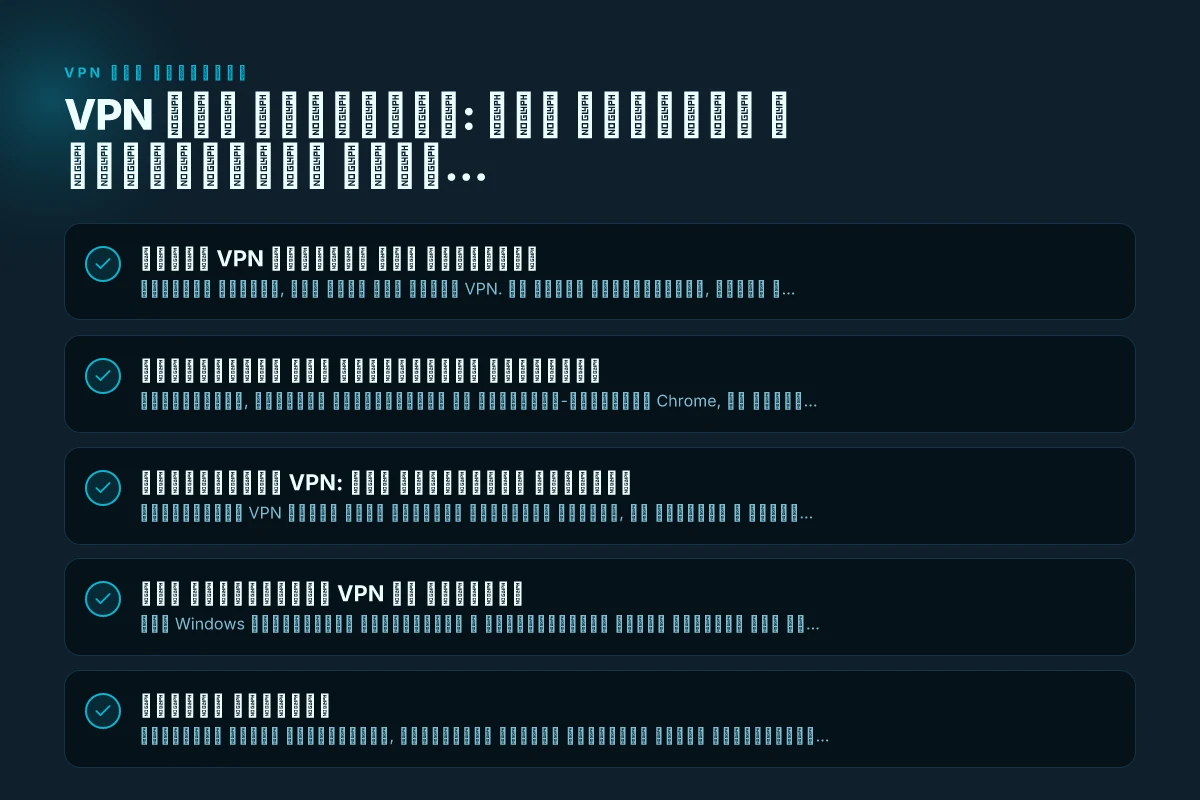
Приложение или расширение браузера
| Вариант | Что защищает | Когда подходит |
|---|---|---|
| VPN-приложение | Интернет-трафик ноутбука в пределах его настроек | Для повседневного использования и работы разных программ |
| Расширение браузера | Обычно трафик только выбранного браузера | Если нужно менять настройки соединения лишь при просмотре сайтов |
| VPN-прокси | Может менять маршрут или отображаемый адрес в рамках сервиса | Для ограниченной задачи, если вы понимаете особенности такого решения |
Расширения, включая предложения из Интернет-магазина Chrome, не следует автоматически считать полноценной заменой приложению. Перед установкой прочитайте, какие данные расширение может обрабатывать и на какие сайты или действия распространяется его работа.
Бесплатный VPN: что проверить до установки
| Что проверить | На что обратить внимание | Почему это важно | Признак осторожности |
|---|---|---|---|
| Политика конфиденциальности | Какие данные собирают и хранят | Показывает, как сервис обращается с данными | Политика неясная или отсутствует |
| Ограничения тарифа | Лимит трафика, скорость и серверы | Бесплатный план может не подойти для задач | Условия не указаны |
| Реклама | Есть ли реклама в приложении | Реклама может влиять на удобство | Необъяснимые рекламные предложения |
| Разрешения | Запрашиваются ли только необходимые | Помогает оценить доступ приложения | Запрос лишнего доступа |
| Разработчик | Кто создал и поддерживает сервис | Упрощает проверку репутации | Неизвестный разработчик |
| Защита соединения | Указаны ли функции безопасности | Помогает понять возможности сервиса | Нет понятного описания защиты |
| Условия отмены | Можно ли отказаться от платных функций | Снижает риск нежелательных списаний | Сложные или скрытые условия |
Бесплатные VPN: что проверить заранее
Бесплатный VPN может быть хорошим способом начать, но условия у разных сервисов отличаются. У бесплатного тарифа могут быть ограничения по функциям, выбору серверов или другим возможностям. Уточните их на официальной странице до установки: описание в магазине приложений не всегда раскрывает все детали.
В поисковой выдаче есть бесплатная версия Proton VPN для Windows 10 и Windows 11. Среди других вариантов упоминается Planet VPN, доступный в Microsoft Store. Mozilla VPN предлагает защиту для основных операционных систем, а одна подписка, согласно описанию сервиса, рассчитана на пять устройств; при этом перед выбором стоит проверить актуальные условия и стоимость на сайте Mozilla. ВПН на ноутбук скачать бесплатно: безопасная установка для Windows
Оцените не только доступность бесплатного тарифа, но и прозрачность сервиса:
- есть ли понятная политика конфиденциальности;
- объясняется ли, какие сведения собираются и как используются;
- можно ли отключить автозапуск или выбрать режим подключения;
- доступны ли актуальные приложения для вашей системы;
- совпадают ли заявленные функции с тем, что вы видите в настройках.
Остерегайтесь программ, которые требуют чрезмерных разрешений или обещают полную анонимность без объяснения, как устроена защита. Бесплатная установка не отменяет необходимости проверять разработчика.
Как установить VPN на ноутбук
Для Windows скачивайте приложение с официального сайта сервиса или находите его в Microsoft Store. Не используйте случайные сайты-загрузчики и ссылки из неизвестных объявлений: под видом VPN можно получить нежелательное программное обеспечение.
Обычно порядок действий такой: VPN для Microsoft Edge: как выбрать и установить расширение
- Проверьте системные требования VPN и совместимость с версией Windows.
- Откройте официальный сайт сервиса или проверенный магазин приложений.
- Скачайте приложение и установите его, следуя инструкциям.
- Войдите в учётную запись или создайте её, если этого требует сервис.
- Ознакомьтесь с настройками и выберите сервер, если такая возможность доступна.
- Подключитесь и проверьте, что приложение показывает активное соединение.
После установки посмотрите, есть ли автоматическое подключение при запуске системы и функция блокировки трафика при обрыве VPN. Названия этих настроек у разных разработчиков различаются. Включайте их только тогда, когда понимаете, как они повлияют на доступ к интернету.
Если приложение подключается нестабильно, обновите его, проверьте интернет-соединение и попробуйте другой доступный сервер. Не устанавливайте несколько VPN одновременно без необходимости: их сетевые настройки могут конфликтовать.
Частые вопросы
VPN замедляет интернет?
Скорость может измениться, поскольку трафик проходит через дополнительный сервер. На результат влияют качество соединения, загруженность сервера и настройки сервиса. Если заметно ухудшилась работа сети, попробуйте доступный сервер поближе или временно отключите VPN для диагностики.
Нужно ли включать VPN постоянно?
Это зависит от задачи и настроек. Для защиты соединения в общественной Wi-Fi-сети пользователи часто подключают VPN перед выходом в интернет. В остальных случаях можно ориентироваться на собственные требования к конфиденциальности и возможности приложения. ВПН бесплатный для ноутбука: как выбрать и установить
Безопасно ли использовать бесплатный VPN?
Само слово «бесплатный» не говорит ни о безопасности, ни о её отсутствии. Проверяйте разработчика, политику обработки данных, разрешения и условия тарифа. Не вводите платёжные или личные данные в сомнительные приложения, обещающие гарантированную анонимность.
Установка VPN на ноутбук: сравнение способов
| Способ | Что сделать | Где искать источник | Что проверить после установки | Подходит, если |
|---|---|---|---|---|
| Приложение VPN | Скачать и установить клиент | Официальный сайт или магазин приложений | Подключение и настройки защиты | Нужен VPN для всего устройства |
| Расширение браузера | Добавить расширение и войти в аккаунт | Официальный магазин браузера | Разрешения и область действия | VPN нужен только для браузера |
| Встроенная функция ОС | Ввести параметры подключения | Настройки сети ОС и данные провайдера | Сервер, протокол и учётные данные | Есть готовые параметры подключения |
| VPN от работодателя | Установить рекомендованный клиент | Инструкция организации | Подключение к рабочим ресурсам | Нужен доступ к корпоративной сети |
| VPN от учебного заведения | Следовать инструкции учреждения | Сайт или служба поддержки учреждения | Доступ к нужным ресурсам | Требуется подключение к учебной сети |
| Ручная настройка | Внести данные сервера и протокола | Документация VPN-сервиса | Корректность введённых параметров | Сервис не предоставляет отдельное приложение |
Рекомендация
Если нужен VPN для ноутбука на Windows, начните с официального приложения, совместимого с вашей системой, и внимательно прочитайте условия тарифа. Proton VPN предлагает бесплатный вариант для Windows 10 и Windows 11; Planet VPN доступен в Microsoft Store. Скачивайте программу только из надёжного источника, проверьте настройки конфиденциальности и помните: VPN защищает соединение, но не заменяет осторожность в интернете.
Théo compare les offres VPN et écrit les guides streaming et tarifs.