VPN расширение Microsoft Edge: как выбрать и установить
Разбираемся, как работает VPN-расширение для Microsoft Edge, сравниваем варианты из каталога и проверяем настройки приватности.
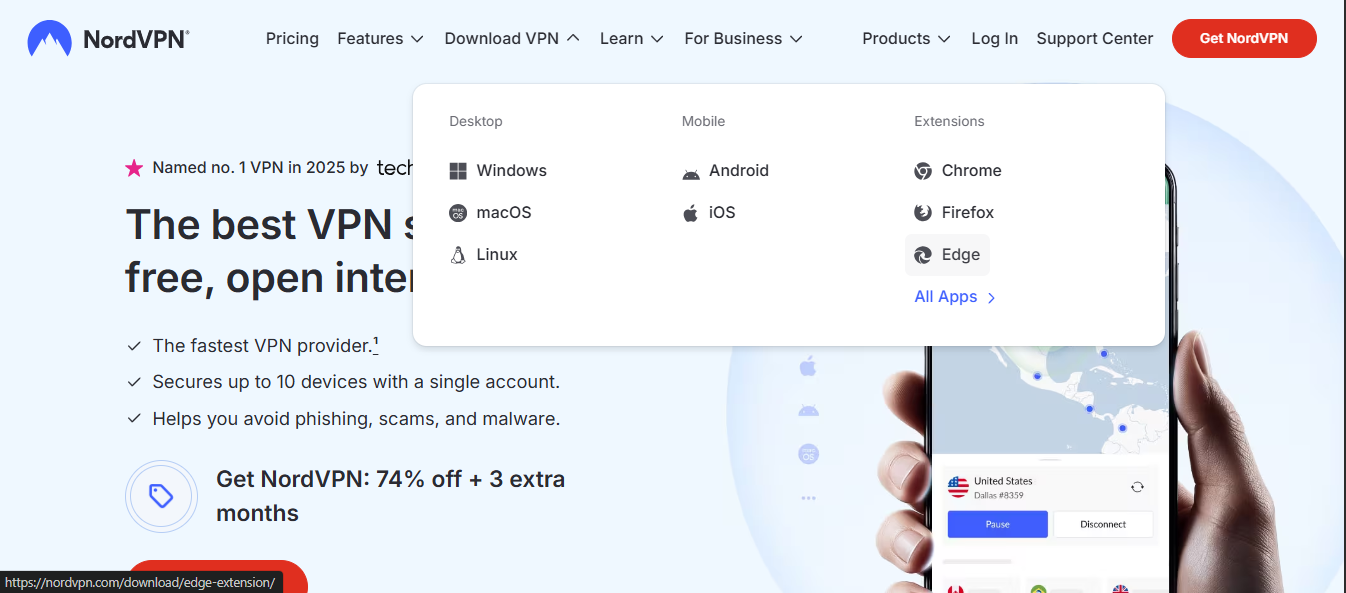
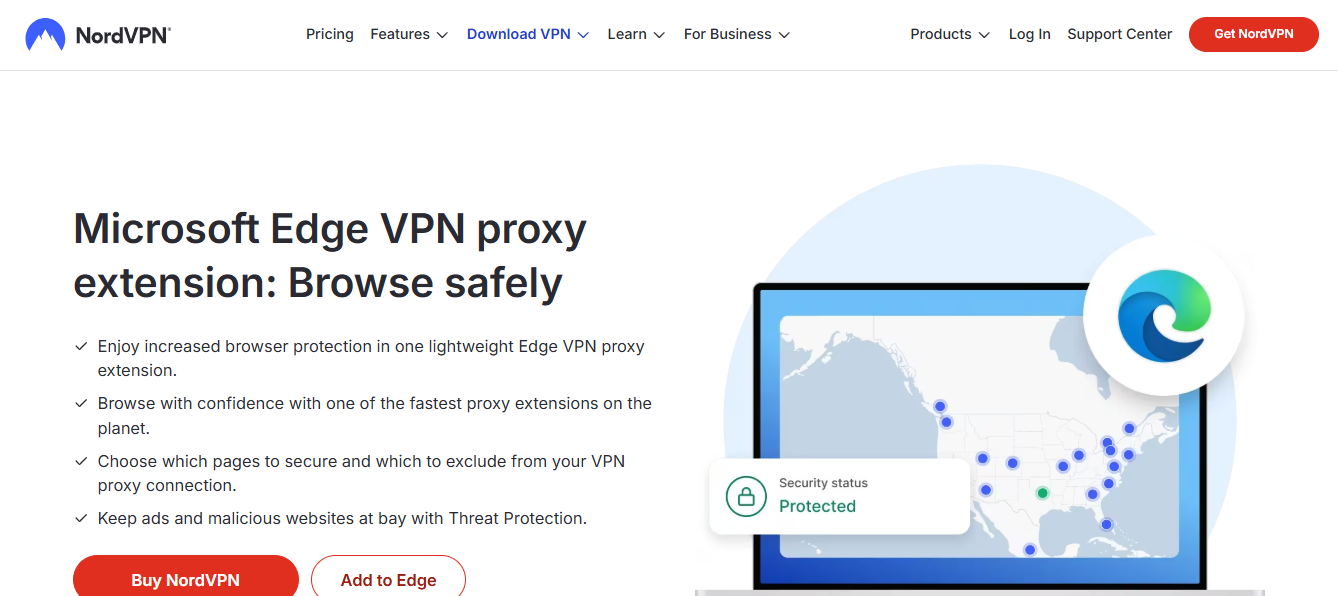
VPN расширение Microsoft Edge помогает изменить IP-адрес, подключая браузер к удалённому серверу. Это может пригодиться для дополнительной приватности при просмотре сайтов и доступа к контенту, доступность которого зависит от региона. Установить расширение можно через Microsoft Edge Add-ons, однако выбирать его стоит не только по слову «бесплатно»: важно понимать, какой трафик оно защищает и какие данные собирает.
Сравнение вариантов VPN для Microsoft Edge
| Вариант | Где работает | Защита трафика | Нужна отдельная установка | Кому подходит |
|---|---|---|---|---|
| VPN-расширение | В браузере Edge | Обычно только трафик браузера | Да | Для защиты веб-сёрфинга |
| VPN-приложение | На устройстве | Может охватывать весь трафик | Да | Для защиты приложений и браузера |
| Встроенная функция браузера | В пределах браузера | Зависит от реализации | Нет | Для простого сценария |
| Прокси-сервис | В браузере или приложении | Не всегда шифрует трафик | Обычно да | Для смены маршрута соединения |
| Режим приватного просмотра | Только история в браузере | Не заменяет VPN | Нет | Для локальной приватности |
| VPN от провайдера браузера | Обычно в браузере | Зависит от условий сервиса | Возможно | Для пользователей экосистемы провайдера |
| VPN | Obfuscation | From / month | Plan | Free plan | Refund | Alipay | UnionPay | Crypto | Website opens in China | Trustpilot | |
|---|---|---|---|---|---|---|---|---|---|---|---|
 NordVPN | Turn on manually Obfuscated Servers / NordWhisper | $3.49/mo | 27 months: $94.23 | No | 30 days | ? | ✗ | ✓ | ✓ | ✗ Blocked | 4.2/5 (51,628 reviews) |
 Windscribe | Turn on manually Stealth / WStunnel | $5.75/mo | 12 months: $69 | Yes | See site | ✗ | ✗ | ✗ | ✓ | ✗ Blocked | 4.7/5 (13,355 reviews) |
 ZoogVPN | Turn on manually Shadow | $2.49/mo | 27 months: $59.99 | Yes | 7 days | ✓ | ✓ | ✓ | ✓ | Official site blocked; our special link opens (4.4 s) | 4.2/5 (195 reviews) |
 ExpressVPN | ✓ On by default all servers | $3.00/mo | 28 months: $84 | No | 30 days | ✗ | ✗ | ✓ | ✗ | ✗ Blocked | 4.4/5 (29,706 reviews) |
 Surfshark | ✓ On by default Camouflage, with OpenVPN | See site | See site | No | 30 days | ✗ | ✗ | ✗ | ✓ | ✗ Blocked | 4.3/5 (31,823 reviews) |
 Proton VPN | Turn on manually Stealth, free plan too | $2.99/mo | 12 months: $35.88 | Yes | 30 days | ✗ | ✗ | ✗ | ✓ | ✗ Blocked | 2.1/5 (1,040 reviews) |
 Astrill VPN | Turn on manually StealthVPN / OpenWeb | $12.50/mo | 24 months: $300 | No | See site | ✗ | ✗ | ✗ | ✓ | ✗ Blocked | 1.3/5 (110 reviews) |
 Private Internet Access | Turn on manually Shadowsocks, OpenVPN only | $2.03/mo | 40 months: $81.2 | No | 30 days | ✗ | ✗ | ✗ | ✗ | ✗ Blocked | 4.2/5 (11,033 reviews) |
 CyberGhost | Turn on manually selected servers | $2.19/mo | 28 months: $61.32 | No | 45 days | ✗ | ✗ | ✗ | ✓ | ✗ Blocked | 4.0/5 (24,178 reviews) |
 PureVPN | Turn on manually switch to OpenVPN | $1.69/mo | 60 months: $101.55 | No | 31 days | ? | ? | ✗ | ✓ | ✗ Blocked | 4.4/5 (17,994 reviews) |
 AdGuard VPN | ✓ On by default TrustTunnel | $2.99/mo | 24 months: $71.76 | Yes | 30 days | ✓ | ✗ | ✓ | ✓ | Official site blocked; our special link opens (3.7 s) | 4.3/5 (290 reviews) |
 Mullvad | Turn on manually QUIC / Shadowsocks / LWO | $5.61/mo | €5/mo | No | 14 days | ✗ | ✗ | ✗ | ✓ | ✗ Blocked | 3.2/5 (192 reviews) |
 StrongVPN | Turn on manually Scramble, OpenVPN TCP | See site | See site | No | 30 days | ✓ | ✗ | ✗ | ✗ | ✗ Blocked | 4.4/5 (2,695 reviews) |
 LightXtreme 闪连 | Not listed | $7.08/mo | 12 months: $84.99 | Yes | 30 days | ✓ | ✓ | ✓ | ✓ | ✓ Yes (3.5 s) | No page |
Prices checked 2026-11-10 on each vendor's pricing page (cheapest long plan, USD). Check the vendor's checkout for the final price.
Obfuscation checked 2026-11-14 on each vendor's site and help center: "on by default" = nothing to set; "turn on manually" = switch protocol or mode in settings; "not listed" = the vendor describes no obfuscation.
Payment methods checked 2026-11-10 on each vendor's payment pages: all 14 take cards and PayPal; ✗ = not listed, ? = the vendor's own pages disagree.
China access: whether the official website opens from mainland China networks (tests the website only, not the VPN connection). Last checked 2026-11-18 01:02 Beijing time.
Trustpilot score and review count checked 2026-11-10.
Как работает VPN-расширение
После подключения расширение направляет запросы браузера через сервер VPN-сервиса. Для сайтов соединение может выглядеть так, будто вы выходите в интернет с IP-адреса этого сервера, а не напрямую со своего устройства.
У браузерного расширения есть важное ограничение: оно обычно действует в пределах Microsoft Edge. Другие программы на компьютере, например, отдельный почтовый клиент или приложение для видеосвязи, могут продолжить подключаться к интернету напрямую. Если нужно защищать трафик всего устройства, проверьте, предлагает ли поставщик отдельное приложение VPN и какие платформы оно поддерживает.
VPN также не делает пользователя полностью анонимным. Сайты могут распознавать аккаунт, сохранять файлы cookie и применять другие способы отслеживания. Расширение, один из инструментов приватности, а не замена осторожному поведению в сети.
Какие варианты есть в Microsoft Edge Add-ons
В каталоге Microsoft Edge доступны расширения разных поставщиков. Среди результатов поиска по запросу, VeePN, 1VPN, Browsec, NordVPN и VPN Unlimited. Условия и функции могут различаться: доступность бесплатного подключения, выбор локаций и дополнительные возможности нужно проверять на странице конкретного продукта. VPN для Edge: как выбрать и подключить расширение
| Расширение | Что указано в описании | На что обратить внимание |
|---|---|---|
| VeePN | Предлагает бесплатное VPN-расширение для Edge | Уточните ограничения бесплатного режима и условия обработки данных |
| 1VPN | Заявляет, что меняет IP-адрес, перенаправляя трафик браузера через защищённый сервер; указано бесплатное использование | Проверьте доступные локации и политику конфиденциальности |
| Browsec | Указывает на бесплатное расширение без регистрации и функции для просмотра YouTube | Проверьте, какие возможности доступны без оплаты |
| NordVPN | В каталоге описано как расширение с акцентом на безопасность и скорость | Изучите условия доступа и требования к аккаунту |
| VPN Unlimited | Представлено среди VPN-расширений для Edge | Сверьте актуальные функции и ограничения на странице дополнения |
| Windscribe | На сайте сервиса описано бесплатное расширение для Edge с выбором локации и инструментами против рекламы и трекеров | Проверьте лимиты тарифа и доступность функций |
Описания в каталоге, это заявления разработчиков, а не независимая проверка. Перед установкой откройте страницу расширения и прочитайте сведения о разработчике, разрешениях, обновлениях и политике обработки данных.
Как установить расширение в Microsoft Edge
- Откройте Microsoft Edge Add-ons и найдите нужный VPN-сервис.
- Перейдите на страницу расширения. Убедитесь, что название и разработчик соответствуют выбранному сервису.
- Просмотрите разрешения и сведения о конфиденциальности.
- Нажмите кнопку установки и подтвердите добавление расширения.
- Откройте значок дополнения на панели браузера и следуйте инструкциям сервиса: может потребоваться выбрать сервер или войти в аккаунт.
- После подключения проверьте, что расширение показывает активное соединение, а нужные сайты открываются корректно.
Если значок не отображается, откройте меню расширений Edge и закрепите его на панели инструментов. Для отключения VPN воспользуйтесь кнопками самого дополнения, а не удаляйте расширение, если планируете подключиться позже.
Что проверить перед установкой VPN-расширения из Microsoft Edge Add-ons
| Критерий | Что проверить | Хороший признак | Повод насторожиться |
|---|---|---|---|
| Разработчик | Кто выпускает расширение | Указана известная компания | Непонятный издатель |
| Разрешения | К каким данным запрашивается доступ | Запросы соответствуют функциям | Избыточный доступ |
| Политика конфиденциальности | Какие данные собираются | Условия описаны ясно | Условия отсутствуют |
| Отзывы | Оценки и содержание комментариев | Отзывы выглядят содержательно | Много однотипных отзывов |
| Обновления | Поддерживается ли расширение | Есть сведения об обновлениях | Признаки заброшенного проекта |
| Условия тарифа | Что доступно бесплатно и платно | Ограничения описаны заранее | Неясные платежи |
| Защита соединения | Какие функции заявлены | Есть понятное описание защиты | Только рекламные обещания |
Как выбрать VPN для браузера
Не ограничивайтесь скоростью подключения или обещанием бесплатного доступа. Сначала определите, для чего вам нужен VPN: для защиты браузерного трафика в общественной сети, смены видимого IP-адреса или выбора региона. Затем сравните условия нескольких расширений. ВПН для браузера Edge: как выбрать и установить расширение
Проверьте приватность и разрешения
Изучите, какие сведения сервис собирает и как долго хранит их. Обратите внимание на описание журналов активности, передачу данных третьим сторонам и возможность удалить аккаунт. Запросы доступа к данным сайтов могут быть необходимы для работы расширения, но их объём должен быть понятен и оправдан.
Также проверьте, кто разработчик и когда обновлялось дополнение. Установка из официального каталога Microsoft Edge Add-ons снижает риск загрузить поддельную копию, но не отменяет необходимости изучить условия сервиса.
Сравните ограничения и удобство
У бесплатного тарифа могут быть ограничения по локациям, скорости, объёму трафика или набору функций. Не делайте выводов только по надписи «бесплатно»: актуальные условия смотрите на странице расширения и сайте поставщика.
Полезно оценить и повседневные детали: ВПН для ноутбука: как выбрать, установить и безопасно пользоваться
- можно ли быстро подключаться и отключаться;
- есть ли выбор серверной локации;
- понятны ли настройки и состояние соединения;
- сохраняются ли нужные сайты в рабочем состоянии;
- доступны ли инструкции по устранению проблем.
Возможные недостатки и меры предосторожности
VPN иногда замедляет загрузку страниц: данные проходят через дополнительный сервер, а результат зависит от его расположения и загруженности. Некоторые сайты могут запрашивать повторный вход или ограничивать доступ при подключении с VPN-IP. В таком случае попробуйте другую локацию или временно отключите расширение для этого сайта, если это безопасно.
Не устанавливайте сразу несколько VPN-расширений: они могут конфликтовать или затруднить понимание того, какой сервис управляет соединением. Если после установки появились ошибки, отключите дополнение и проверьте, исчезла ли проблема.
Избегайте расширений, которые обещают абсолютную анонимность или скрывают важные сведения о разработчике и обработке данных. Не вводите конфиденциальные данные на сомнительных страницах и помните: VPN не защищает от фишинга, вредоносных загрузок и утечки пароля из-за повторного использования.
Установка VPN-расширения в Edge: выбор и меры предосторожности ВПН для ноутбука бесплатно: как выбрать и установить безопасно
| Этап или ситуация | Что сделать | На что обратить внимание | Результат |
|---|---|---|---|
| Поиск расширения | Открыть Microsoft Edge Add-ons | Проверить название и разработчика | Найден нужный продукт |
| Проверка страницы | Прочитать описание и отзывы | Изучить разрешения и условия | Понятны возможности |
| Установка | Выбрать добавление в Edge | Подтвердить запрос браузера | Расширение установлено |
| Первый запуск | Открыть значок расширения | Войти или создать аккаунт, если нужно | Доступны настройки |
| Подключение | Выбрать сервер и включить VPN | Проверить статус соединения | Защищён веб-трафик браузера |
| Проверка охвата | Уточнить, какие приложения защищены | Расширение может не охватывать весь трафик устройства | Понятны границы защиты |
| Отключение | Выключить VPN или удалить расширение | Не оставлять ненужные разрешения | Доступ прекращён |
| При подозрении на утечку | Отключить расширение и проверить настройки | Не вводить чувствительные данные до проверки | Снижен риск раскрытия данных |
Рекомендация
Для обычного использования начните с расширения из официального каталога Edge Add-ons и сравните его политику конфиденциальности, разрешения и условия бесплатного режима. VeePN, 1VPN, Browsec, NordVPN, VPN Unlimited и Windscribe, варианты, которые можно рассмотреть, но подходящий выбор зависит от ваших задач. Если требуется защита не только браузера, ищите у выбранного поставщика отдельное приложение VPN для устройства.
Théo compare les offres VPN et écrit les guides streaming et tarifs.